Ya iba siendo hora de que le dedicara un artículo al mejor programa existente para nuestro lector de libros electrónicos. Calibre es un software gratuito que es la herramienta indispensable para todo aquel que tenga un ereader. En pocas palabras, Calibre nos permite organizar nuestra biblioteca de libros, añadir y modificar la información de los libros (metadatos), tanto manualmente como obtenerla de internet (carátulas incluidas), convertir formatos de libros (por ejemplo de word a epub o de epub a mobi para el Kindle), pasar los libros a nuestro ereader favorito, descargar noticias y RSS de múltiples páginas, enviar libros por correo electrónico, montar un servidor web con toda nuestra biblioteca y sincronizar los libros que queramos con una carpeta de nuestro ordenador, que podremos subir a la nube usando Dropbox u otro sistema y alguna cosa que me dejo. Da igual el ereader que tengas o cual te vayas a comprar, Calibre es el programa que debes instalarte después.
Así que como podéis ver, el artículo de hoy iba a ser un poco largo, así que he decidido dividirlo en dos. En este primero me voy a centrar en explicar el uso básico del calibre que consiste en:
- Descarga e instalación del programa.
- Pantalla principal.
- El menú principal.
- Añadir libros a nuestra biblioteca.
- Actualizar la información de los libros manualmente (metadatos).
- Actualizar la información de los libros desde internet.
- Convertir libros a otro formato Epub o mobi.
- Convertir archivos de word a otro formato Epub o mobi.
- Vista previa de los libros en el Calibre.
- Pasar los libros a nuestro dispositivo.
- Borrar libros o formatos no deseados.
Descarga e instalación del programa
Como ya he dicho, Calibre es un software gratuito creado en Java y válido para Mac, Linux y Windows. Además hay una versión portable para llevar en nuestro disco duro USB. La descarga es sencilla, simplemente vas a su página de descarga y eliges el sistema operativo.
Una vez descargado el archivo (en linux no hay que descargarlo, pero bueno, eso ya lo sabías) la instalación no tiene ningún misterio. Se instala como cualquier otro programa de ordenador.
Pantalla principal
Según se arranca el programa, tendremos esta pantalla, solo que vacía y sin libros.
 Pincha en la imagen para verla más grande.
Las distintas secciones:
- Menú principal, del que hablo un poco más abajo.
- Etiquetas y tags. Permite filtrar la colección por etiquetas, formatos, colecciones, etc.
- Listado de libros con sus características y metadatos en columnas (configurables).
- Pantalla de portadas de libros (yo la tengo siempre apagada).
- Información del libro seleccionado, con enlaces a su carpeta y las diferentes versiones del mismo.
- Botones que permiten, de izquierda a derecha, encender/apagar la columna de etiquetas (zona 2), encender/apagar la zona de las portadas de libros (zona 4), encender/apagar la columna de la derecha de información (zona 5), ver los trabajos pendientes (Jobs).
- Búsqueda de libros. Puedes salvar búsquedas y buscar por formato, etc.
El menú principal
El menú principal varía si tenemos un dispositivo conectado o si no lo tenemos. Básicamente aparecen los botones de enviar al dispositivo o a la tarjeta de memoria.
Como antes, las funciones numeradas:

- Añadir libros a la biblioteca del Calibre.
- Editar la información (metadatos) del libro.
- Convertir libros.
- Abre el visor de libros del Calibre.
- Conseguir libros de internet. Busca en las tiendas más famosas, amazón por supuesto y otras.
- Botón de donación. El programa es gratis, pero bien vale la pena pagarle unos eurillos al creador, no es obligatorio, pero si recomendable.
- Conseguir noticias. Puedes obtener noticias RSS y pasarlas a tu ereader.
- Ayuda.
- Borrar. El botón de reciclado permite borrar libros o formatos de distintos libros.
- Tu biblioteca. Para poder abrir otras bibliotecas o mover la actual. Importante el botón de mantenimiento.
- Salvar al disco. Copia uno o varios libros a una carpeta del disco duro.
- Conectar. Permite conectarse con iTunes, con una carpeta de nuestro disco duro, activar o apagar el servidor web y configurar el envío por email de libros.
- Preferencias.
Si tenemos conectado el dispositivo, el menú queda como este:

- Añadir libros a la biblioteca del Calibre.
- Editar la información (metadatos) del libro.
- Convertir libros.
- Abre el visor de libros del Calibre.
- Enviar libros al dispositivo conectado.
- Tu biblioteca. Para poder abrir otras bibliotecas o mover la actual.
- Tu dispositivo. Si lo pulsas, el listado de libros pasa a ser el que tienes en tu ereader.
- La tarjeta de memoria del ereader. Si lo pulsas, el listado de libros pasa a ser el de la tarjeta de memoria del ereader.
- Conseguir noticias. Puedes obtener noticias RSS y pasarlas a tu ereader.
- Salvar al disco. Copia uno o varios libros a una carpeta del disco duro.
- Conseguir libros de internet. Busca en las tiendas más famosas, amazón por supuesto y otras.
- Conectar. Permite conectarse con iTunes, con una carpeta de nuestro disco duro, activar o apagar el servidor web y configurar el envío por email de libros.
- Borrar. El botón de reciclado permite borrar libros o formatos de distintos libros.
- Ayuda.
- Preferencias.
Añadir libros a nuestra biblioteca

Los libros se añaden de varias formas. La primera y más sencilla es arrastrándolos desde el explorador a la pantalla principal del Calibre, al listado de libros concretamente.
Usando el menú principal, tenemos más opciones. De arriba a abajo:
- Añadir libros de un sólo directorio. Si tenemos todos los archivos sueltos en un directorio esta es la opción.
- Añadir libros de un directorio y sus subdirectorios, asumiendo que cada libro tiene su propio directorio. Este es el formato que usa Calibre para guardar los libros, normalmente no usaremos esta opcion.
- Añadir libros de un directorio y sus subdirectorio. Cada directorio tiene múltiples libros, y cada archivo es un libro diferente. Esta es la opción normal. Calibre luego detecta si los libros son el mismo y los pone juntos (pero solo si están bien nombrados). Siempre podemos agruparlos después.
Luego vienen 3 opciones más raras de usar.
- Añadir un libro vacío.
- Añadir desde ISBN.
- Añadir archivos al libro seleccionado. Si lo que tenemos son formatos diferentes de un mismo libro. También podemos añadir el libro y luego juntarlos desde el menú.
Actualizar la información de los libros (metadatos)

Esta es la pantalla que aparece si le damos a actualizar los metadatos de un sólo libro. Es muy similar a la que aparece si usamos el editor en bloque (Edit metadata in bulk).

- 1.- El boton Download Metadata sirve para bajar la información de internet, carátula, año, autor, colecciones, etc. Ver siguiente apartado.
- 2.- Aquí viene el autor y el título del libro. Si está en verde es porque coincide el orden usado con el título o autor escrito. Podemos editar las casillas de la izquierda y pulsando los botones pasar la información a la derecha. Si dejamos apretado el botón de Autor, nos aparece un pequeño menú desplegable.
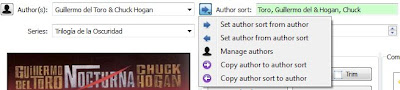
- 3.- Los formatos que tenemos disponibles para este libro. Epub y Mobi en este ejemplo, listo para todos los ereaders del mercado.
- 4.- Botones parar cambiar la carátula del libro. Generate cover crea una portada artificial por si no tenemos ninguna a mano y no la encuentra en internet.
- 5.- Esta fila sirve para crear colecciones (series) y el número de la derecha es el capítulo de este libro dentro de la colección, en el ejemplo el primero de la colección Trilogía de la Oscuridad.
Actualizar la información de los libros desde internet
Si hemos pulsado en el botón de Download Data en la pantalla anterior, Calibre intentará conectarse a Internet para descargar la información del libro que tenemos seleccionado. En libros en castellano es complicado que nos aparezca el resumen, pero si tendrá la fecha de publicación, la carátula y otros datos.
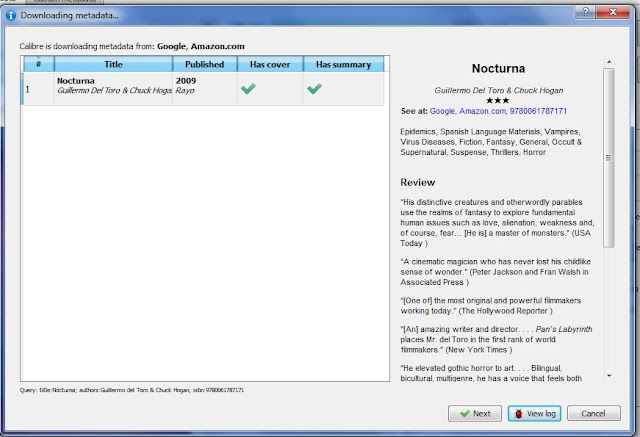
Seleccionamos el que más nos guste (si es que salen varios) y pulsamos en siguiente (next). Entonces nos aparecen las distintas carátulas disponibles para ese libro.
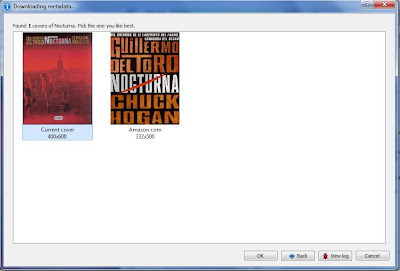
Nuevamente elegimos la que preferimos y le damos a OK. Y ya tenemos toda la información del libro actualizada (en inglés eso si).
Convertir libros a otro formato Epub o mobi
Como la mayoría de los libros vienen en epub, las imágenes van a ser de cómo convertir un epub a formato de Kindle .mobi. Para convertir cualquier otro formato hay que seguir los mismos pasos, ya que el formato de origen lo coje directamente el Calibre del archivo que le proporcionamos.

Lo primero que yo recomiendo es ir a las opciones y modificar los valores por defecto a los que vamos a convertir. Es decir, si tenemos un Kindle, pondremos como valor por defecto que vamos a convertir a formato de Kindle (.mobi) y así nos ahorraremos un paso cada vez que queramos convertir un libro. Además esas son las opciones que usa el programa cuando hacemos transformaciones de varios archivos a la vez ( a menos que le digas lo contrario).
En Preferences>Behaviour podemos seleccionar cual es el formato predefinido para exportar (epub o mobi normalmente) y en Preferencias>Common Options tenemos una pantalla como esta:
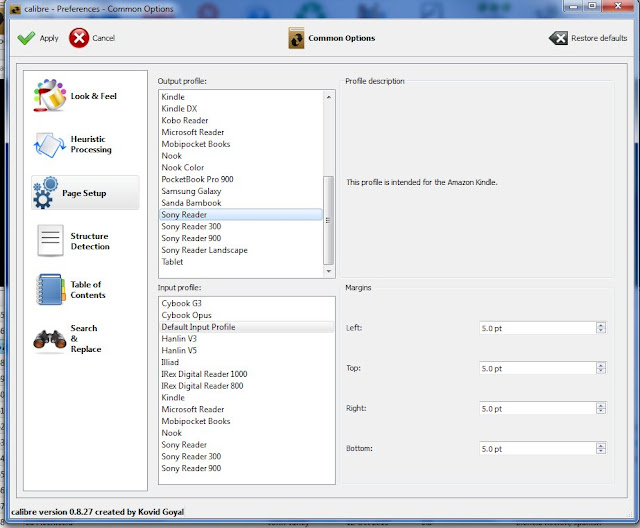
Pulsando en Page Setup en la izquierda podremos definir el input profile y el output profile predefinidos. Dejamos el Input profile como viene, en Default Input Profile. Ponemos el Output profile marcando el dispositivo que tengamos nosotros. En mi caso he marcado Sony Reader porque yo tengo un Sony PRS-505. Si lo tuyo es un Kindle, pues Kindle.
Una vez hecho esto pulsamos en Apply arriba a la derecha y salimos de las opciones.
Ahora seleccionamos el libro que queremos transformar, y o bien con el botón del menú principal o con el botón derecho del ratón pulsamos en Convert individually.
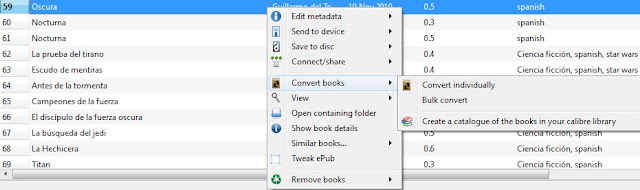
Se nos abre esta pantalla (muy parecida a la de las opciones)

En la izquierda arriba aparece el formato que va a usar para transformar el libro electrónico.
A la derecha seleccionamos el formato al que queremos transformar el libro. Normalmente será .mobi para el Kindle. Esto hay que cambiarlo lo primero, ya que al modificarlo nos cambia el resto de las opciones a las opciones por defecto.
Después pulsamos en Page Setup (el número 2 en la imagen) y si hemos hecho todo bien debería aparecer una pantalla como esta:
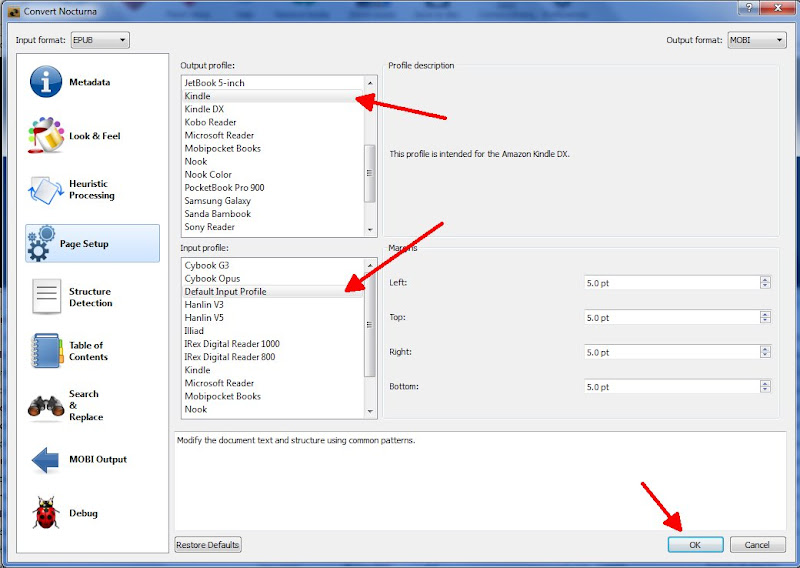
Nos aseguramos que el Output format de arriba a la derecha es correcto.
Comprobamos que el input profile está en Default Input Profile y que el Output está en el que deseamos, en este caso el Kindle, si no lo está lo seleccionamos.
Y pulsamos el botón Ok. El programa cerrará la ventana y en la esquina inferior derecha aparecerá «Jobs :1» y una rueda que nos indica que está realizando un trabajo.
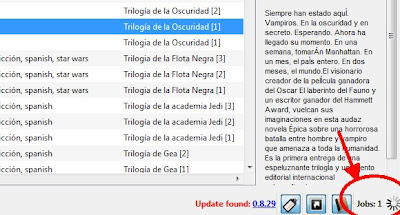
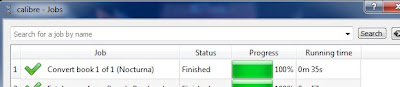
Si pulsamos en esa esquina se nos abre una ventana dónde podemos ver la evolución de los distintos trabajos pendientes del Calibre. Podemos mandar convertir varios libros a la vez, y los irá convirtiendo en orden de llegada.
Convertir archivos de Word a otro formato Epub o mobi
Otra conversión muy típica suele ser la de pasar un documento de word a formato epub o mobi para leerlo en nuestro ereader. El problema es que el Calibre no transforma los archivos *.doc ni los *.docx (archivos de Office 2007). La solución es muy sencilla, hay que guardar el archivo desde Office Word o desde Open Office en otro formato compatible con el Calibre y luego convertirlo con el Calibre al formato deseado.
Si lo que tenemos es un archivo *.doc o un *.docx, lo ideal es abrirlo con el Office Word y guardarlo en *.rtf o guardarlo como página web *.html. Si lo abrimos con el Open Office podremos guardarlo como archivo *.odt que también lo puede abrir el Calibre.
La ventaja de guardarlo como archivo html (página web) es que muchas veces nos guarda la tabla de contenido, que luego puede ser utilizada al transformarla en versión -mobi o .epub.
Es un problema muy común que al convertir archivos de Word (desde rtf, html u odt) el autor y el título estén cambiados de orden. En cuyo caso es bueno revisar los metadatos al finalizar la transformación.
Vista previa de los libros en el Calibre
Una vez tenemos los libros transformados, es buena idea ver cómo van a verse en nuestro dispositivo. Para esto Calibre dispone de un estupendo visor que nos permite abrir cualquier ebook de nuestra biblioteca como si lo hiciéramos en nuestro ereader, solo que en color en lugar de blanco y negro.
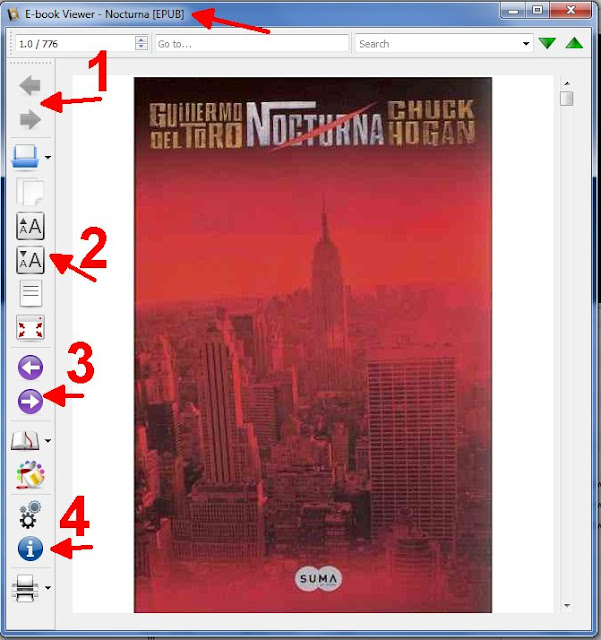
- Botones para pasar de un libro al siguiente en nuestro listado. Si hemos filtrado el listado de alguna forma, mantendrá el orden del listado en ese momento.
- Este menú permite abrir otro ebook, copiar al portapapeles un texto seleccionado, cambiar el tamaño de la fuente, mostrar la tabla de contenidos del libro y abrir el visor en pantalla completa.
- Estos son los botones para pasar página de nuestro ebook.
- Los ultimos 5 botones son, de arriba a abajo, gestor de favoritos en el libro (bookmarks), que si se usan en un epub, se quedan grabados en él de forma que si se lo envíamos a un amigo puede ver esos mismos bookmarks. Sigo, modo reference (que nos indica en que lugar del libro estamos, párrafo/página), botón de preferencias de lectura, información del libro y el botón de imprimir.
- En la parte de arriba podemos ver el título y qué tipo de archivo tenemos abierto.
Pasar los libros a nuestro dispositivo
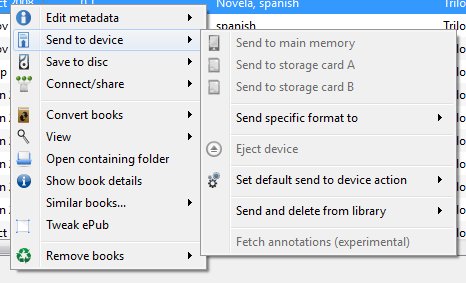
Una vez tenemos el libro transformado y a nuestro gusto (que en el caso de la mayoría de epubs ya viene perfectamente) hay que pasarlo a nuestro ereader. Tan sencillo como pulsar en el libro del listado con el botón derecho y (como se ve en la imagen) darle a enviar al dispositivo (send to device), pudiendo elegir si queremos usar la memoria principal o las diferentes tarjetas de memoria del ereader.
Y listo, aparecerá una nueva tarea pendiente (Job) en el Calibre y comenzará a copiar el archivo solicitado. Si queremos mandar varios, simplemente hay que seleccionarlos en el listado y seguir el mismo procedimiento.
Calibre mandará por defecto el formato predefinido dependiendo de tu ereader. Para la mayoría, el formato predefinido es el EPUB, y luego el específico de la marca (LRF en el caso del sony). Para el Kindle el formato predefinido es el AZW seguido del .MOBI. Si queremos cambiarlo y poner el .mobi como predefinido para el Kindle tenemos que ir a Preferences – Advanced – Plugins – Device interface plugins – Kindle2/3 – Customize plugin y allí subir el .mobi al primero de la lista con las flechas.
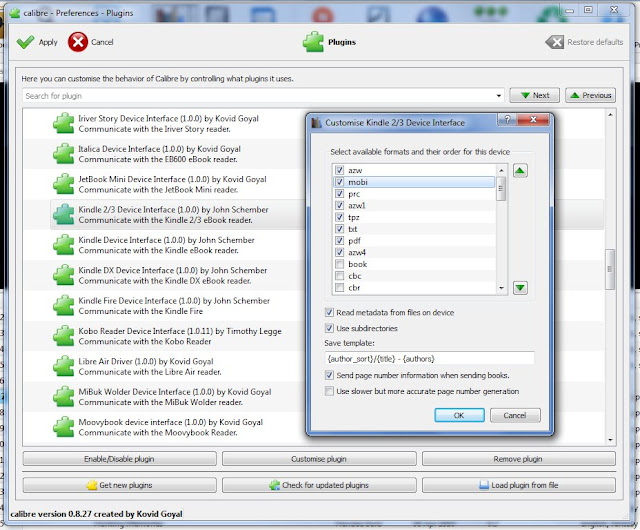
En cualquier caso siempre podremos usar el menú «Send Specific format to» para enviar un formato diferente a alguno de los ereaders conectados en ese momento.
Borrar libros o formatos no deseados

En el menú principal podemos borrar los archivos seleccionados, tanto de la biblioteca como del dispositivo que tengamos instalado. Puedes además eliminar todos los archivos de un formato específico de toda la biblioteca, por ejemplo, todos esos documentos RTF que hemos creado y transformado y ya no nos hacen falta. Podemos borrar todos los formatos excepto uno, o borrar todos los formatos directamente, dejando solo la información del ebook. También tenemos la opción de borrar todas las carátulas y el último botón sirve para borrar los libros de nuestro ereader que coincidan con los seleccionados.
También os recomiendo tener a mano la ayuda del Calibre (en inglés) para preguntas más concretas y este otro tutorial en español aquí.
Y con esto termino el tutorial de hoy. La segunda parte la dejo para dentro de unas semanas, no vayamos a saturarnos.
Espero que este todo claro y si no, podéis preguntar lo que queráis en los comentarios.
me lo apunto y le echo un ojo.
Todo un honor tenerte por aquí señor Miguel. ¡Gracias por el comentario!
La segunda parte va a ser más complicada, espero sacarla para reyes, que me da que van a caer muchos de estos esta navidad. :)
Muy buen artículo de un programa indispensable para todo el que tenga un ebook.
Y todavía queda la segunda parte…
Esperaré pacientemente
Magnífica iniciativa que espero anime y ayude a muchos en sus primeras experiencias con ebooks y lectores.
Saludos!
¡Gracias Carlos! Espero que sirva a la gente.
¡Sensacional! ya estoy usando Calibre con mi Sony e-reader sin ningún problema. Muchas gracias. Una pregunta: Hay alguna forma de transferir mis libros protegidos con derechos que tengo en el gestor de libros de Kindel? Gracias una vez más. Eres la bomba.
Buenas tardes:
Mi duda está desde el principio, desde añadir libros, le doy a añadir libros, y automáticamente me va a cualquier carpeta que tengo ya por defecto en mi ordenador. ¿Cómo puedo solucionar eso?.
También me gustaría saber cómo configurar calibre a mi lector de libro electrócnico.
Muchas gracias.
Hola Sara.
Desde esa carpeta puedes luego ir a dónde tengas tu guardados los libros. Creo que el programa recuerda la última que abriste.
El programa también detecta que libro electrónico tienes sin tener que hacer nada.
No se si te he entendido bien y se te he ayudado.
Un saludo
Sí voy a la carpeta para seleccionar cualquier cosa, y la tengo vacía, pero no entiendo, muy bien cuáles serían los pasos exactamente a seguir. Ya que ahí no me deja seleccionar nada.
¿Podrías por favor explicarme los pasos a seguir entonces?.
Muchas gracias. Estoy volviéndome loca y no creo que sea tan difícil.
A ver, por partes que diría Jack, ¿qué es exactamente lo que intentas hacer? pasar unos libros imagino, en ese caso ¿en qué formato?¿Dónde los tienes guardados?
¿A que botón le estas dando, al de añadir libros o a la flecha de ese ícono?
Verás que no es tan difícil. :)
Le doy a añadir libros, me aparece todo lo que tengo guardado en mi ordenador, ahí no tengo nada, está vacío. ¿Cómo puedo bajar un libro de lectura desde calibre? si le doy a añadir libro y está la carpeta vacia?. Por ejemplo ¿cuáles serían los pasos para bajar el libro completo de El Jardín olvidado de Kate Morton?.
Muchas gracias.
Entiendo, creo que confundes el botón de añadir libro. Si no lo entiendo mal, y corrígeme si me equivoco, lo que tu quieres es bajar un libro del calibre a tu ordenador o a tu lector de libros, ¿es así?. El botón Añadir libro significa añadir un libro de tu ordenador a la biblioteca del calibre, es decir sigue en tu ordenador, pero el calibre lo coloca en su propia biblioteca y desde ahí es dónde puedes pasarlo al ereader. Si lo que quieres es bajarte un libro de internet, entonces tienes que irte a este otro artículo: http://bit.ly/x3DHI6 y bajarte el libro desde alguna de las páginas webs que vienen ahí. Luego una vez descargado lo añades al calibre, y desde el calibre a tu ereader. El calibre por si solo no baja ningún libro a la biblioteca.
Dime si he acertado en algo o no.
Gracias.
Sí has acertado de pleno. Vale, lo de añadir libros es si tengo yo alguo ya metido en mi ordenador, por ejemplo si quiero meter al libro electrónico mis apuntes de estudio. Hasta ahí todo perfecto. Vale entonces voy a las páginas que tú me has dicho, y desde ahí bajo los libros en cualquier formato, los coloco en una carpeta de mi escritorio, y cuando los tenga voy a la página de calibre para transformar los libros y meterlos en el libro electrónico. Y para pasarlos, ¿Qué formato debo de utilizar entonces? Epub, pdf, ¿cuál?. Muchísimas gracias.
:) Pues eso depende de tu ereader y de tus gustos. Yo los PDF los dejo como están y el resto los paso todos a EPUB, pero si tienes un kindle tendrás que pasarlos a Mobi.
Y como apunte, también puedes meter otros libros que te compres o que te bajes en el calibre, es un programa pensado para eso, para gestionar nuestros libros de cualquier tipo.
Lo demás creo que viene más o menos explicado ahí arriba.
Un saludo
Muchas gracias. Empiezo Buscando libros en el enlace que me has pasado, y como tengo el Kindle, tendré que pasarlos a formato Mobi.
Muchísimas gracias. Te voy contando mi experiencia. jejeje.
Un saludo.
Pero desde Amazon ¿no hay que tener cuidado para que no se te cobrenn los libros?. Porque cuando configuré el Kindle, me pidió la tarjeta de débito, si no, no me dejaba seguir con la configuración del libro.
Muchas gracias. Y perdón por las molestias.
¿Cómo descargar pues libros desde Amazon o desde cualquier página web que me has proporcionado?.
Muchas gracias de nuevo.
Y otra cosa, lo siento muchísimo, me van surgiendo dudas sobre la marcha. Para descargar libros, ¿es necesario que el Kindle esté conectado al ordenador o todavía no hace falta?.
Muchas gracias.
Creo que ¡¡¡¡LO HE CONSEGUIDO!!!!. He descargado el libro en formato PDF, y de ahí con calibre, lo he transformado a MOBI, para pasarlo a kindle.
MUCHÍSIMAS GRACIAS.
¡Enhorabuena Sara! Perdona por tardar en responder. :) Como ves, todo es ponerse y es bastante fácil.
¡Un saludo y de nada!
Ante todo buenos días. Soy nuevo en esto, y mi problema es que tengo ebook, que aunque los he cambiado el titulo y el autor con calibre,en la pantalla prinpal donde aparecen según los vas añadiendo, pèro cuando los veo en el Papyre, algunos de estos ebook, me aparecen con otros nombres al igual que algunos autores. ¿Me podrías comentar algo, de como poder hacerlo?. Gracias y Un saludo
¿Es posible que hubieras pasado los libros al papyre antes de cambiarlos en el calibre? Se me ocurre que pueda ser eso.
Yo probaría con un libro que no tengas en el papyre a ver si pasa igual.
La verdad es que ya los había pasado al Papyre, formateé la tarjeta porque me aparecian duplicados y los volví a volvar en la tarjeta, pero me salían con los nombre antiguos. Ya probaré y ate comentaré. Gracias
Donde puedo encontrar la parte II tutorial calibre?
Está cociendose a fuego lento en el horno. Muy pronto la publicaré aquí, puedes suscribirte al blog para no perderte cuando la publique. Gracias por el interés. :)
Muchas gracias por el tutorial, está todo clarísimo.
No obstante tengo un problema: instalé Sony Libray para mi Sony PRS650, añadí libros y creé colecciones en mi reader. Posteriormente tuve que formatear el PC, volví a instalar Sony library y ahora resulta que no me deja modificar las colecciones (borrarlas por ejemplo) pues dice que hay que hacerlo desde el mismo equipo en el que se pasaron al Soni PRS650. Y resulta que es el mismo equipo pero no lo reconoce pues lo formateé.
Me instale en otro equipo el CALIBRE, y resulta que tampoco me deja borrar las colecciones del reader. ¿Se os ocurre alguna solución?
Un saludo
Volsan
Hola Volsan, gracias.
En teoría, y digo en teoría, al conectar el sony al ordenador, te debe aparecer una tarjeta de memoria externa, como si instalas una SD.
Para vaciarla, simplemente copia el contenido a otra carpeta(como copia de seguridad) y borra el interior de esa tarjeta. Debería borrar todo lo que hay en esa tarjeta.
En cualquier caso yo no tengo un PRS650 así que no te fíes mucho. Yo creo que deberías poder borrarlas con el Calibre. Intenta conectar el ereader a otro puerto USB a ver si el calibre lo detecta.
Hola wenas,resulta que yo utilizo este programa para pasar comics cbr a epub o pdf pero me los pasa en blanco y negro,como puedo hacerlo en color? muchas gracias de antemano….
Hola.
Los lectores actuales todos tienen pantalla en blanco y negro así que no hay ventaja en dejarlos en color, solo ocuparían más y se verían en blanco y negro igualmente.
Un saludo
Gracias por tu ayuda,pero una pregunta.por que me salen las caratulas de los comics en color y el propio comic en blanco y negro?ademas me he descargado comics en color,por cierto lo que utilizo es una tablet energy sistem…..
Si usas una tablet, entonces no tienes que transformar los cómics, puedes usar el cbr directamente en la tablet. ¿Supongo que tienes android no?
Si,tengo android, en que sentido me puede ayudar? los formatos que me lee el lector son:txt epub o pdf,debo descargar algo del android? muchas gracias por tu ayuda….
Pues para android la respuesta está aquí al lado:
http://bit.ly/wMgyXR
Ahí tienes mi lista de programas imprescindibles de android, y como digo en ese artículo para leer cómics yo te recomiendo usar el Perfect Viewer
Lo instalas en la tablet y abres los archivos CBR directamente con ese programa. Verás que gozada. :)
Muchas gracias por tu ayuda,voy a probar
DARKPOLLO muchas gracias por tu ayuda,instale el perctviewer y me va bastante bien,lo dicho muchas gracias….
Aquí una novata con un problema que a lo mejor es una tontería pero para el que no encuentro solución, y ya no sé dónde mirar. Me he descargado el calibre para enviar libros a un Sony PRS-T1 que me acabo de comprar, sigo todos los pasos para añadir libros, personalizo los metadatos, los convierto a epub… hasta ahí todo bien, los tengo todos en la pantalla principal del Calibre. El problema viene cuando le doy a Enviar al dispositivo.. me deja enviar unos pocos y si quiero enviar alguno más me borra uno de los que ya estaba!!! Me podeis ayudar?
Hola Marta, no se si podré ayudarte. ¿Has probado a pasarlos uno a uno al sony? y lo de que los borre es muy muy raro.
Pues sí, es muy raro. Ahora mismo tengo en el Sony 10 libros, tres ya venían y siete los he enviado yo. Si intento enviar uno más (también he probado enviando de uno en uno) lo hace pero me quita uno de los que ya tenía!!! He mirado en la carpeta que crea el Calibre y ahí están todos los que he convertido y están bien, pero no sé por qué no puedo enviarlos todos!!!
¿Estas segura de que pinchas en la ventana del calibre y no en la del dispositivo? Del menu del dispositivo, si usamos la imagen que pongo arriba en el tutorial, ¿pulsas el botón 6 antes de enviar el libro al dispositivo?
Sí, eso lo hago bien. Debo hacer otra cosa mal pero no se me ocurre qué puede ser, qué desesperación!
Pues es muy raro. No se me ocurre nada más…
Hola
Estoy fascinada con el artículo, me ha dado nuevas luces pero tengo un problemita. Q debo hacer con los libros q quisiera comprar en Amazon?. Tengo una Ereader Sony PT1.
Gracias
En Amazon por ahora no venden formato epub, así que los que compres en Amazon habrá que quitarles el DRM y transformarlos con el Calibre antes de pasarlos al Sony.
Muy buen artículo!, tengo una duda a ver si me puedes ayudar…
En las etiquetas de autores, antes me salían ordenadas alfabéticamente, desde hace un tiempo no sé si después de alguna actualización, me aparecen ordenadas por número de libros que tiene un autor en mi biblioteca de más a menos. Con lo cual es bastante complicado localizar a un autor a simple vista. He cambiado el método de división de categorías de los autores y no hay manera… ¿sabrías decirme como podría obtener nuevamente la división por letras de la A-Z?
Muchas gracias.
Hola Emat. Es raro lo que te pasa. Yo tengo actualizado Calibre a la última versión (ayer mismo) y sigo teniendo las etiquetas de autores por orden alfabético.
Cuando importas un libro ¿editas los metadatos?. Yo los edito para retocar el título (no me gusta que Calibre coloque el artículo al final), o autor, poner género, etc, y acepto. Y cada autor va a su letra.
¿Has visto la ficha de «administrar autores»? O clicando con el botón derecho encima de autores, o bien en la última pestaña del visor de etiquetas, existe esa opción. Quizá tienes alterados los parámetros de ordenación.
Salludos
Darkpollo: ¿Para cuando la 2ª parte del tutorial? Esta primera parte es muy útil para iniciarse con Calibre.
Gracias
Hola Emat, hola Montse.
Emat:
Lo que te comenta Montse es lo mismo que iba a decir yo. Cuentanos si lo solucionas. A unas malas, reinstalar nunca es una mala opción.
Montse:
Pues estoy preparandola, pero me he liado y liado y no la termino nunca.
¿Ahora que preguntas: algún tema en especial que quieras que aparezca?
Un saludo y gracias por el comentario.
Eskerrik asko, oso gida ona prestatu duzu. Zorionak
Gracias a ti! Eskerrik asko iruzkina.
(me has obligado a usar el traductor de google, jeje)
Un saludo!
Hola intento descargar calibre en iPad i safari no me deja. Despes lo he intentado con otro navegador y ta poco. Me ajuda al guien??
Pues no se cual puede ser el problema, pero en el ipad seguro que no va a funcionar. Hace falta un ordenador para usarlo.
Un saludo y gracias por leerme.
Hola Montse.
No, no pides mucho, casi todo eso lo tenía en mi lista, así que sin problema. Además tengo alguna sorpresa más que ni siquiera has nombrado.
Muchas gracias! A ponerme manos a la obra a ver cuando la tengo terminada. Si se me hace muy larga, lo dividiré en tres partes. :)
Un saludo!
Gracias, gracias, maestro :) Seremos los ilustrados de Calibre gracias a tí!!!!. Vaya, veo que no hay nada como el día del Trabajo para estar el pie del cañón, jejeje
jeje
De nada! Es lo malo de montar tu negocio, que el día del trabajo es un día de trabajo más. :) Pero lo hago con gusto…
Un saludete!
instale calibre, baje 4 libro y los converti epub pero no reconoce mi ipad…. como me puedem ayudar
Hola, ¿En que programa estás leyendo el epub en el ipad?
Esto es parte del extenso tutorial parte 2 que llevo preparando demasiado tiempo, y que pronto estará online aquí. La opción es la de Server, por si quieres probar.
Hola.
Puse en el calibre una búsqueda, pues al intentar meter un libro me dice que ya existe y se que ese no lo tengo, pero quise comprobrarlo, y no sé que pasó que en el apartado «autores», que antes me salían los nombres, ahora me salen iconos negros y al lado las letras del abc. en columnas. No sé como restaurarlo.
Gracias.
Intenta usar el botón de mantenimiento que hay cuando pulsas en la flecha bajo el icono del Calibre. En la imagen de arriba es el botón 10 (cuando no hay ereader instalado) y 6 cuando si que lo hay. A ver si se arregla.
Hola muchas gracias por el artículo, me gustaría preguntarte como puedo restaurar la función de que Calibre pregunte cuando pinchas en eliminar un libro. Le dije que no quería que me preguntará más y ahora me arrepiento jeje. Muchas gracias :)
Hola! Esta algo escondido pero tienes que ir a preferencias> Bajo la pestaña interface donde pone Behaviour [comportamiento] Y una vez ahí, a la derecha hay un botón bastante largo que dice «Reiniciar todos los diálogos de conversación desactivados» y listo. Luego le puedes dar a cancelar para salir.
Un saludete!
Muchas gracias ya lo he cambiado. Saludos :)
Hola. He convertido un libro de poemas dividido en una estrofa en cada página, pero en el EPUB la separación por páginas rompe las estrofas.
Hola Némesis,
Ese es uno de los grandes problemas al transformar libros. No es nada fácil ya que cada libro es diferente y cada lector también, por tanto habría que crear un epub pensado para el tamaño de tu ereader. No puedo ayudarte desde aquí y solo puedo desearte suerte y jugar con los tamaños para ser capaz de convertirlo.
Un saludo y lamento no poder ayudarte más.
Hola. Me ha gustado el artículo. Pero no he encontrado la forma de poder justificar el margen derecho en un epub. Muchas gracias
Hola estribor. Para poder hacer eso debes modificar las opciones de transformación del calibre. No se si lo has probado ya. La de justificar está en Preferencias>opciones comunes>justificación del texto. Aunque no se que tipo de archivo estás usando ni si es compatible con esta medida. Ya nos cuentas.
Un saludo
A la espera de que salga la tan ansiada segunda parte del tutorial de calibre…¡lo bueno se hace esperar! :), consulta:
¿es posible crear más de una biblioteca en Calibre?. He visto que en el icono de los libros (el nº 10 en tu tutorial), al desplegar la pestaña dice «cambiar / crear biblioteca». Si es así puede estar muy bien para crear, por ejemplo, una de ficción, otra de clásicos y otra de estudio/divulgación etc (es lo que yo tengo en mente).
Pero no me he atrevido a tocarlo no sea que se me decuajeringue todo, que ya me ha pasado una vez!
Así que quedo a la espera de la respuesta y/o instrucciones del máster
Es posible y es una de las partes importantes de la segunda parte. De hecho se pueden tener varias bibliotecas (bases de datos) y acceder a ellas desde diferentes ordenadores en la misma red. Mientras hagas copias de seguridad de tus libros es difícil que estropees algo. :)
muy buen articulo! tengo una pregunta…+
antes convertia libros en calibre para leer en mi celular android y acabo de adquirir un ipad y quiero convertirlos para leer en el ipad también es posible que dentro de calibre pueda tener las dos opciones?, o como puedo restablecer las preferencias para que sean compatibles con ipad?
En preferencias>Opciones comunes>configuración de página puedes elegir IPAD como dispositivo de salida. En cualquier caso el EPUB se adapta a las pantallas y es compatible con todos los dispositivos. Yo te recomiendo usar ese. Un saludo!
muy buen articulo! tengo una pregunta…+
antes convertia libros en calibre para leer en mi celular android y
acabo de adquirir un ipad y quiero convertirlos para leer en el ipad
también es posible que dentro de calibre pueda tener las dos opciones?, o
como puedo restablecer las preferencias para que sean compatibles con
ipad?
Ese comentario de Guest es mío, no sé por qué ha salido eso en vez de mi nombre, si yo soy planetariahuevo :)
:) Cosas del Disqus este… :P
estoy siguiendo los pasos y sin embargo cuando abro el libro para verlo me sale
los renglones cortados y con espacios no deseados. que estoy haciendo mal?
gracias. rafa
Pues no lo se, que formatos estas tranformando? en que dispositivo estás enviandolo? desde aquí es complicado saber que pasa sin más información.
Un saludo.
gracias por la repuesta, en el interin pude avanzar y logra bajar algun titulo en orden.
el problema era -y sera util tu consejo por las dudas- que bajando un libro gratis en pdf yal pasarlo a traves del calibre al kindle me aparecian los renglones cortados, sin llenar todo el ancho de la pagina. aclaro que tengo puesto como instruccion en el calibre entrada en pdf y en salida mobi
fijate si esto te sirve a su vez para que me orientes en detalle porque si bien algo logre, no estoy muy seguro del manejo
gracias
rafael
Subject: [planetahuevo] Re: Tutorial Uso Calibre. Parte 1
Es realmente complicado conseguir transformar un pdf en mobi y que salga perfecto. La razón es que depende demasiado de cómo se haya hecho ese pdf, algo que no podemos ni controlar ni conocer.
En general, como he comentado, yo me doy por satisfecho si se puede leer, aunque haya renglones desordenados, etc. Y si no lo consigo, o bien subo el pdf directamente a mi lector o lo busco en formato EPUB en la red.
Un saludo y lamento no poder ayudarte más.
Gracias por seguirme.
muchas gracias de todos modos. es bueno saberlo
Subject: [planetahuevo] Re: Tutorial Uso Calibre. Parte 1
Gracias a tí Rebe15!
Me alegra que te sirva.
Estoy empezando con esto y me guardo el post en favoritos! Igual, tengo una pregunta. Me acabo de bajar la actualización y tengo algunas dudas. Primero, me quiere instalar la actualización en una carpeta «CALIBRE 2», por que? Lo dejo hacer o le piso la instalación?
Después me pide que configure la instalación de «Program files», «start menu shortcuts», Shortcut on desktop» y «add instal directori to path» Y en cada caso me da opciones de como quiera hacerlo… preguntas que no se contestar. Se a que se refiere cada cosa, menos la ultima y no se como setear correctamente ninguna :).
¿Me das una mano?
Gracias!
hace bastante que uso el Calibre para actualizar mi PAPYRE y la tarjeta de mi Tab SANSUNG sin problemas, pero acabo de descubrir que un pequeño porcentaje de mis libros estan mal copiados, Es decir estan cortados, en consecuencia no tienen tapa ni todas las paginas. No encuentro algo en comun en estos libros, en general estan generados por mi, en distintas fechas, con distintas versiones del Quality EPUB. Aclaro que tengo otros generados con las mismas versiones que estan correctos en ambos dispositivos, Ya no se que buscar, podrías ayudarme? Muchas gracias
Hola. Gracias por el tutorial. Está genial.
Tengo un problemilla, a ver si me puedes ayudar.
Tengo un wolder. He comprado un libro que está en pdf y se ve muy pequeña la letra, estoy intentando convertirlo a otro formato con calibre para que salga la letra más grande, da igual el formato, en todos salen las frases cortadas, salen como si a mitad de la frase le hubieran dado al intro, así se ve fatal, no distingues bien donde acaba realmente un párrafo. ¿Sabes como lo podría solucionar?
Hola, gracias por el artículo es excelente y muy amplio, pero tengo una duda que no consigo resolver. Utilizo Calibre desde hace mucho tiempo, ahora tengo la versión 0.8.068, pero por alguna razón cuando conecto el dispositivo (iPad) no aparece en los iconos superiores el de enviar a dispositivo, como antes, que simplificaba mucho la tarea. Usando el botón secundario aparecen diversas opciones de envío pero tras probar todas sigo sin poder enviar al iPad. ¿Cómo puedo configurarlo como antes o al menos poder enviar libros al dispositivo?
GENIAL! me has resuelto en 10 minutos todas las dudas que podía tener!
Muchas gracias!
Hola. Gracias por el tutorial. Pero estoy en la duda de cómo ordenar alfabeticamente las colecciones. Antiguamente, cuando tenía pocos volúmenes, me aparecía así, Ahora, me aparecen sin orden ni concierto, y es un lío tratar de trabajar así.
Gracias de nuevo
Tengo varios libros en pdf que por más vueltas que le doy dentro del calibre no consigo que se pasen a formato epub, el problema está en que tiene un encabezado y un lateral que creo que está creado desde un pie de página o algo similar y eso me descompone todo el epub. El formato epub es mucho más cómodo para leer en el ebook que el pdf por eso mi interés en el cambio ¿habría alguna forma de transformarlo y que no lo descomponga? Gracias
Hola!! Le he regalado un Kindle a mi madre y ahora el problema es que desde el calibre a mi me llegan perfectamente los libros a mi Kindle pero al mandarselos a ella me sale error. Ya he añadido su direccion en autorizados en amazon y tambien en preferencias en el calibre, pero no hay manera…y me gustaria tambien separar los libros que descargue para mi y para ella.Graciasss
hola saludos excelente tutorial, tengo un problema convierto un documento word que tiene imagenes(estudio graficas) y cuando miro el archivo .ebup como ha quedado con la lupa del calibre, me llevo la sorpresa que convierte todo el texto pero no me incluye las imagenes lo convierte sin las imagenes, agradeceria su ayuda he leido pero no he visto nada al respecto perdon si no he visto lainformacion
gracias de antemano
hola
perdon por la ignorancia.
tengo varios miles de ebooks (la mayoria en pdf) que necesito pasar al mobi. Me he tomado el trabajito de ordenarlos por autor, es decir dentro de la carpeta del autor todos sus escritos. ahora bien, al intentar convertirlos en bloque, el calibre poner cada libro en una carpeta diferente y le agrega por separado la portada y otros archivos. la pregunta es: se puede hacer que respete la configuracion original de la estructura de archivos y que no agregue esos datos extras a la carpeta? gracias
Llevo ya unas dos horas transformando un solo archivo (no pesa mucho) y aun va por el 65%
¿Es eso normal?
No debería, pero si no se para y sigue avanzando yo esperaría a ver que hace al final.
TENGO UNA DUDA EN CUANTO AL CALIBRE. PORQUE CUANDO CONVIERTO MIS LIBROS (CBR, QUE SON EN COLORES) A PDF, ME SALEN EN BLANCO Y NEGRO. ME GUSTARIAN QUE FUESEN EN COLORES TAMBIEN. ALGUIEN ME PODRIA AYUDAR O EXPLICAR SOBRE EL ASUNTO. GRACIAS.
Tienes que ir a configuración, preferencias – opciones de entrada – comic y marcar la casilla que dice «deshabilitar la conversión de imágenes a blanco y negro». Mira la imagen:
https://www.planetahuevo.es/s/8
Y por favor, no escribas todo en mayúsculas que se hace muy difícil leerte.
Gracias por el tutoria. Tengo el siguiente problema: paso los libros al dispositivo (i-joy ketab shesir) y luego lo veo cuando hago clic sobre el icono, pero encuanto desconecto el ebook y lo vuelvo a conectar y calibre lo detecta «desaparece» del dispositivo. Los libros siguen ahí, pero para calibre no están y además me lo detecta como «Aluratek Color». Formatee el ebook, desinstalé el calibre y lo volví a instalar, pero no hay manera.
Gracias
Básicamente el problema es que te detecta el lector cada vez de una forma. No se muy bien como podrá arreglarse por que desconozco esos modelos. Lo siento. Un saludo
Hola,
Tengo un problema con Calibre, y es que deja un espacio, una línea en blanco en entre los diálogos y los párrafos. Le di click en apariencia, donde dice ‘Eliminar espaciado entre párrafos’, pero no sucede nada. ¿Hay alguna forma de solucionarlo?
Un saludo y muchas gracias!
Pues necesitaría más datos. Que tipo de archivo, cual es el origen, etc. Así con esos datos no se me ocurre nada.
Un saludo!
¿supiste algo más de este problema? me pasa lo mismo actualmente, probare luego a reinstalar, pero pensé que era justamente cierto libro que convertí de pdf a mobi
ahora me está pasando con todos, por eso detecté que era calibre (antes, ningún problema)
saludos
Cuando cargo el libro en Calibre, el metadata pone el autor dode debe ir el título y, en general, el metadata es un desastre y hay que rehacerlo todo manualmente. ¿Hay alguna solución para esto? Gracias!
Hola,
Ese problema aparece normalmente en libros de word mal formateados.
En Calibre->Preferencias->Importar/Exportar->Añadir Libros están las opciones que controlan la carga de metadatos de los archivos añadidos.
Mira a ver si te apañas trasteando ahí. Si no, necesitaría saber más datos para ayudarte, de qué archivo estamos hablando, si te pasa siempre, etc.
Ya me dices algo. Un saludo
Hola.
Me ha gustado mucho lo bien resumido sin perder detalles de este tutorial.
Hace tiempo que usamos calibre en casa para alimentar al sony prs505 que tenemos. Pero hace poco he cambiado a Debian 7, he instalado calibre y me detecta el dispositivo (me aparecen tanto su icono como el de la tarjeta de memoria que le pusimos). Sin embargo, cuando quiero pasarle un libro nuevo, calibre me dice que no puede porque no hay dispositivo, ¡y al pié me pone que el sony reader está conectado!
¿qué podría ser?
Hola! gracias y bienvenido al blog. Es muy raro lo que cuentas, y usando como usas Debian entiendo que te apañas con los ordenadores.
Cosas que yo probaría (que seguro que ya has probado) son las tipicas, desinstalar calibre, reinstalar el Sony y actualizar sus drivers…
En cualquier caso, huele a tema de drivers del debian. ¿Te aparece como disco USB? Quizas tengas que montarlo antes de abrir el calibre.
Yo al sony mio al final le paso los libros copiando y pegando desde el explorer, y funciona perfectamente.
Ya nos cuentas a ver si se soluciona.
Un saludo!
Gracias por responder tan rápido. Es rarísimo, porque el Sony es detectado perfectamente. De hecho, puedo acceder a las dos memorias sin problema desde el explorador. Borro y pongo archivos sin problemas. Voy a probar lo que tu dices de ponerlos directamente a ver si el Sony los mete bien en la b.d.
Ya te digo que lo que mas me extraña es que calibre lo ve, abamo me indica que está conectado, y arriba me salen los iconos de la interna y de la SD, y sin embargo, cuando envío al dispositivo, me dice que no hay ninguno conectado.
Bueno, al menos con tu propuesta podré poner libros nuevos, mientras busco la solución.
Gracias.
SOLUCIONADO!!
Ángel, gracias de nuevo por tu interés.
Debian 7 trae calibre 0.8 y pico. He puesto la última disponible en la web de calibre (0.9.34) y todo va 100%.
Pondré un aviso en los foros de Debian, pues parece que hay algo mal en el paquete.
Ya estamos disfrutando de la lectura….
Pues si que los de Debian podían tenerlo actualizado. :) Me alegro que haya sido «tan fácil».
Un saludo!
hola buenas tardes, hoy tube que reinstalar el calibre ya que formatie el ordenardor tengo 200 y pico libros, como puedo hacer para agregarlos todos sin ir uno por uno gracias
muchas gracias esta genial
Hola:
Tengo un problema y es que el programa no me deja añadir libros a la biblioteca, hago todos los pasos y el programa no hace nada, los libros no aparecen en pantalla. ¿me echáis una mano?
Cuentanos algo más. ¿que pasos sigues?
¿has probado a desinstalar e instalar de nuevo?
Buenas tardes, Ángel.
Aquí una planetahueveriana en apuros. Una duda que me acaba de surgir y por más que enredo y leo y vuelvo a enredar no hay manera. A ver si puedes echarme una mano.
Acabo de terminar de introducir los metadatos de los libros que se encuentran en mi Biblioteca Calibre (que duermen apaciblemente en las tripas del PC). Algunos de esos títulos también están en la pancita del E-Reader… ¿cómo puedo hacer pàra que los metadatos se actualicen en ambos sitios, Biblioteca del PC y E-Reader? Porque se me ha ocurrido la «brillante» idea de volcar todos los libros de la Biblio al lector y ahora tengo un puñadito de ellos duplicados y con los metadatos sin actualizar (¿?). Qué nivel, Maribel…
Gracias y que los bits te acompañen… Darkpollo.
Un saludo!
Hola! a ver como puedo ayudarte, si es que puedo. :)
A ver, esto depende del ereader, pero te cuento mi experiencia. haz una copia de seguridad antes! No vaya a ser. En Preferencias->Import/Export->Sending (o enviar a dispositivos en español) veras una opcion llamada ‘Gestion de metadatos». Normalmente está en manual. Si lo pones en automático, en teoría cada vez que conectes el ereader, te cogera el metadata de los libros en tu biblioteca y lo actualizará en el ereader. No se si funcionará ahora que los has movido, pero por probar… Haz una copia por si acaso!
Un saludo y gracias por leerme! :D
Ya nos cuentas si funciona!
hola angel, pas que estoy convirtiendo unos comics desde cbr a pdf y al terminar la conversion aparecen en blanco y negro, a pesar que el original era a color.
hola, estoy convirtiendo unos libros, pero no me quedan bien alineados. Como puedo hacer para justificar el texto?
Hola Ángel, soy nuevo en esto de los lectores vi tu tutorial y me parece excelente, muchas gracias.
Pero tengo una duda, convertí un manga de formato .jpg a .cbr, lo paso por el programa calibre para tener mi epub y poder verlo en mi lector, pero al finalizar y revisarlo me quedan unas partes en blanco por ejemplo viendo la hoja número 1 sin ningún problema pero paso a la dos y la primera parte se ve bien y despues aparece otra hoja (en blanco) con la misma numeración o sea la página dos y así sucesivamente, he probado de todo (borrar lineas en blanco entre parrafos,configuración de página,no dividir en saltos de páginas) pero nada, ¿que puedo estar haciendo mal?
Hola..desde hace un tiempo para acá los libros que descargo se me desaparecen de la biblioteca de calibre, descargo algunos y cuando abro el programa de calibre nuevamente ya no están, está vacía! antes no me ocurría esto y tenía más de 70 libros que afortunadamente los había enviado a mi e-reader!!..alguien me puede decir por qué me está sucediendo esto?? gracias!
Hola, me ha parecido de 10 este tutorial , la verdad es que estoy usando calibre desde hace poco y no me imaginaba lo que daba de si. He configurado para pasar los libros en formato epub a una tablet Samsung note y cuando selecciono enviar a dispositivo no pasa nada. Si me puedes ayudar te lo agradezco. Gracias
Hola, un pequeño problema que puede llegar a ser grande…
Verás, uso Calibre 1.30, como el e-reader Sony PRS-T3 no lee .LRF, tengo que pasar una buena cantidad de LRF’s a EPUB; el problema: un fichero de 244.800 bytes se transforma en un estupendo EPUB de 2.257.484 bytes, es decir, aumenta 10 veces su tamaño. Esto está ocurriendo con todos: ficheros de entre 200.000 y 500 bytes ‘engordan’ a 2,0 a 2,8 kbytes.
Como digo, con el tiempo el probrema será GRANDE.
Gracias anticipadas por la ayuda; saludos cordiales.
Jesús
Quiero hacer una copia de seguridad de calibre a mi dropbox,me podria ayudar?soy nueva en esto de la tecnologia, necesito que sea paso por paso,por favor?, de antemano gracias .
al añadir libro en formato epub o lfr , me dice archivo no valido y no me deja añadir dicho libro. Me podias ayudar? muchas gracias
Hola, una consulta. En mi PC tengo 3 archivos, son el mismo libro con diferente formato. Cuando lo subo a CALIBRE me genera TRES lineas en «Actualizar la información de los libros desde internet». En el disco rigido me genera 3 carpetas dentro de la carpeta del autor.
¿Hay manera de que CALIBRE unifique todo en una sola carpeta (disco rigido) y poe ende linea de «Actualizar la información de los libros desde internet»?
1.000 gracias
hola!!porque algunos libros no me los combierte
Y no se pueden guardar los nuevos libros con el nombre de los archivos importados?? O sea, que al convertir o guardar no se genere un nombre nuevo y mantenga el antiguo.
Tengo libros en muchos, formatos.
Como puedo, transformar únicamente, lo que no tengo en un determinado formato.
Hola, Hay manera de convertir los epub de itunes para verlos en un reader de otra marca??
Gracias y gran trabajo el de esta web
El artículo está excelentisimo, realmente, pero vale la aclaratoria, «es software libre y de código abierto». Esto es importante, muchas personas no nos damos cuenta de lo que significa eso hasta que entramos en el mundo FOSS. Tiene una enorme comunidad que aporta y hace maravilloso ese programa como muchos otros del software libre. Saludos.
PD: No está escrito en Java, solo una parte de los plugins… Está escrito en C (Qt, el lenguaje base del escritório KDE) y el Python.
Gracias por la puntualización!
Un saludo!
Pues con el Linux tengo una pelea cada 18 meses mas o menos, siempre acaba ganando windows para mi ordenador del día a día aunque si tengo una raspberry y un servidor personal con linux Mint. Pero en el día a día de trabajo no me interesa cacharrear sino que todo funcione sin complicaciones y eso en Linux, todavía no lo he conseguido. :)
Y si, Ubuntu en si mismo también lo he probado aparte del Mint.
un saludo!
Muy buen el post pero yo tengo un problema.. Primero me descarge una coleccion de unos 4000 libros y la puse en la biblioteca del programa. El problema es que me descargue ahora una coleccion de 27000 libros pero no hay manera de meterlos en el programa. Si junto todos los libros en una unica carpeta y creo ahi la biblioteca solo me aparecen los 4000 que tengo de antes, sin embargo, si intento meter los otros mediante el «añadir libros» me da un error, que copio y pego aqui por si sabeis algo. Yo ni idea. Gracias de antemano
–Error:
calibre, version 2.35.0
ADVERTENCIA: Errores al añadir: Hubo problemas al añadir algunos archivos, pulse en «Mostrar detalles» para más información
———————————————————————-
Fallo al añadir el archivo D:/descargas/4000 LIBROS EPUB/A. Roth, Ariel al libro: D:/descargas/4000 LIBROS EPUB/A
Con error:
Traceback (most recent call last):
File «site-packagescalibregui2add.py», line 396, in add_formats
File «site-packagescalibredbcache.py», line 1354, in add_format
File «site-packagescalibrestartup.py», line 183, in local_open
OSError: [Errno 13] Permission denied
Esta claro que algún libro tiene un problema y por eso no puedes añadirlos. Prueba a ir uno a uno o de 100 en 100 o algo así a ver si puedes. Además intenta añadir el libro solo en un formato por si fuera eso.
Un saludo!
hola yo ya subi mi comic pero cuando lo abro esta todo en blanco y negro y ya hice eso de opciones de entrada – comic y marcar la casilla que dice «deshabilitar la conversión de imágenes a blanco y negro»
y se sigue viendo blanco y negro ayuda!!.
Lo siento pero cada caso es muy diferente y no puedo saber realmente que pasa en la distancia.
Suerte!
como evitar que las imagenes pierdan el color al pasar a epub, pasen a blanco y negro. Los libros de Herge (aventuras Tintín)